PS5 geeft geen beeld: dit check je eerst
Je console start op, het lampje brandt en de ventilator draait, maar de tv blijft zwart. In vijf stappen sluit je de goedkope oorzaken uit, voor je aan de HDMI-poort denkt.
We helpen je graag op weg met een handleiding, maar de uitvoering is natuurlijk je eigen verantwoordelijkheid.
Kabel, ingang en bron
Probeer een andere HDMI-kabel en een andere HDMI-ingang op de tv, en kies op de tv de juiste bron. Kan het, test de PS5 dan ook op een andere tv of monitor. Werkt het daar wel, dan ligt het aan de tv of de kabel, niet aan de console.
Veilige modus
Zet de console volledig uit. Hou de aan/uit-knop ingedrukt tot je na ongeveer zeven seconden een tweede piep hoort, en sluit de controller aan met een USB-kabel. Kies "Video-uitvoer wijzigen" en daarna "Resolutie wijzigen". Zo gebruikt de PS5 weer een instelling die elke tv aankan.
Database herstellen
Nog altijd zwart? Ga opnieuw naar de veilige modus en kies "Database opnieuw opbouwen". Dat wist geen games of saves; het zet enkel de interne index opnieuw op. Voer daarna ook "Systeemsoftware bijwerken" uit als dat aangeboden wordt.
Kijk in de poort
Schijn met een zaklamp in de HDMI-poort van de console. Verbogen lipjes, een poort die meebeweegt of een stekker die er te los in zit: dat is schade aan de poort zelf. Duw er niets in om iets recht te zetten, daarmee maak je het erger.
Wanneer het de poort is
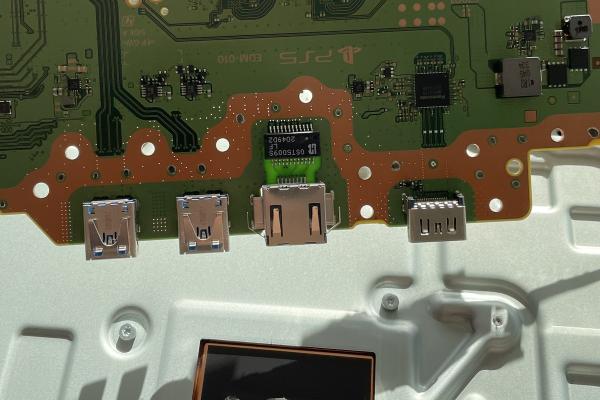
Blijft het beeld weg na stap 1 tot 4, of zag je schade in stap 4, dan is de HDMI-poort bijna zeker de oorzaak. Meestal na een ruk aan de kabel of een val van de kast. De poort zit rechtstreeks op de printplaat gesoldeerd en wordt onder de microscoop vervangen.